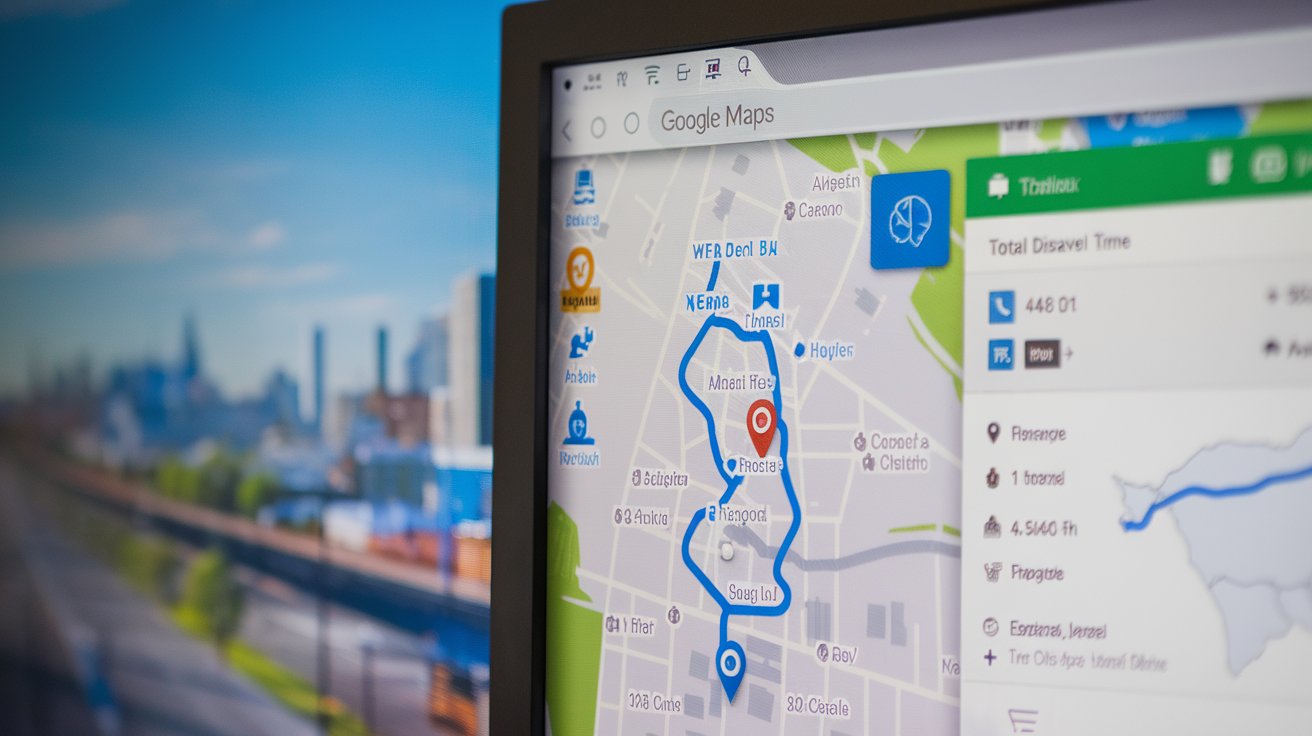
Eine eigene Route in Google Maps erstellen ermöglicht es Ihnen, personalisierte Wegbeschreibungen zu planen und zu speichern. Mit den erweiterten Funktionen von Google Maps können Sie komplexe Routen mit mehreren Zwischenstopps erstellen, die Reihenfolge anpassen und Ihre geplanten Routen für spätere Verwendung speichern. Diese Anleitung zeigt Ihnen alle Schritte, um professionell Routen in Google Maps zu planen und optimal zu nutzen.
Grundlagen: Route in Google Maps berechnen
Um eine Route in Google Maps zu erstellen, öffnen Sie zunächst die Google Maps App oder die Webversion unter maps.google.de. Die Routenplanung erfolgt über das Wegbeschreibungs-Symbol (Pfeil-Icon) in der Benutzeroberfläche. Nach dem Klick erscheint ein Eingabefeld, in dem Sie Ihren Startpunkt und das gewünschte Ziel eingeben können.
Google Maps bietet verschiedene Transportmodi für Ihre eigene Route: Auto, öffentliche Verkehrsmittel, zu Fuß, Fahrrad oder Taxi. Jeder Modus berechnet die optimale Route basierend auf aktuellen Verkehrsdaten, Straßensperrungen und anderen relevanten Faktoren. In Deutschland werden dabei auch lokale Verkehrsregeln und Umweltzonen berücksichtigt.
Erweiterte Routenplanung mit mehreren Zielen
Für komplexere Reisen können Sie mehrere Ziele in Google Maps hinzufügen und so eine ausführliche Route planen. Diese Funktion ist besonders nützlich für Geschäftsreisen, Urlaubsplanung oder Lieferrouten in Deutschland.
Mehrere Zwischenstopps hinzufügen
Nach der Eingabe von Start- und Zielpunkt klicken Sie auf das Plus-Symbol (+) oder «Zwischenstopp hinzufügen». Google Maps ermöglicht bis zu 10 Zwischenstopps in einer einzigen Route. Geben Sie jeden Zwischenstopp einzeln ein, und die Software berechnet automatisch die optimale Gesamtroute unter Berücksichtigung der aktuellen Verkehrslage in Deutschland.
Reihenfolge der Zwischenstopps optimieren
Die Reihenfolge der Zwischenstopps in Google Maps ändern ist durch einfaches Ziehen und Ablegen möglich. Greifen Sie das Menü-Symbol (drei horizontale Linien) neben jedem Zwischenstopp und ziehen Sie ihn an die gewünschte Position. Google Maps berechnet automatisch die neue Route und zeigt die aktualisierte Fahrzeit und Entfernung an.
Start oder Ziel während der Planung ändern
Falls Sie Ihre Route anpassen müssen, klicken Sie einfach in das entsprechende Eingabefeld für Start oder Ziel. Google Maps ermöglicht das schnelle Ändern von Adressen, auch während einer aktiven Navigation. Diese Flexibilität ist besonders wertvoll bei spontanen Planänderungen oder wenn sich Verkehrsbedingungen in Deutschland ändern.
Alternativ können Sie auch auf der Karte selbst klicken und «Als Ziel festlegen» oder «Als Startpunkt festlegen» wählen. Diese Funktion ist praktisch, wenn Sie Orte visuell auswählen möchten, ohne die genaue Adresse zu kennen.
Routenvorschau und Visualisierung
Google Maps bietet verschiedene Vorschau-Modi, um Ihre geplante Route zu visualisieren und im Voraus zu erkunden. Diese Funktionen helfen dabei, sich mit der Strecke vertraut zu machen, bevor die eigentliche Fahrt beginnt.
Street View Routenvorschau nutzen
Die Routenvorschau in Street View ermöglicht eine realistische Ansicht Ihrer geplanten Strecke. Klicken Sie auf das Street View-Symbol (kleiner gelber Mann) und ziehen Sie ihn auf einen beliebigen Punkt Ihrer Route. So können Sie sich vorab über Straßenverhältnisse, Beschilderung und markante Punkte in Deutschland informieren.
Immersive View für detaillierte Erkundung
Die neue Immersive View Funktion bietet eine dreidimensionale Vorschau Ihrer Route. Diese Technologie kombiniert Street View-Bilder mit Satellitendaten und künstlicher Intelligenz, um eine realistische 3D-Darstellung zu erstellen. Besonders in deutschen Großstädten wie München, Berlin oder Hamburg ist diese Funktion sehr detailliert verfügbar.
Route individuell anpassen und optimieren
Google Maps ermöglicht es, Routen individuell anzupassen, um persönliche Präferenzen oder spezielle Anforderungen zu berücksichtigen. Sie können alternative Strecken wählen, Autobahnen vermeiden oder mautpflichtige Straßen ausschließen.
Über die Routenoptionen können Sie Einstellungen wie «Autobahnen vermeiden», «Mautstraßen vermeiden» oder «Fähren vermeiden» aktivieren. Diese Optionen sind besonders relevant für Fahrten in Deutschland, wo verschiedene Umweltzonen und Mautregelungen gelten. Die angepasste Route wird automatisch neu berechnet und angezeigt.
Google Maps Routen speichern und teilen
Eine der wichtigsten Funktionen ist die Möglichkeit, geplante Routen zu speichern und später wieder aufzurufen. Dies ist besonders nützlich für regelmäßige Fahrten oder komplexe Reiserouten durch Deutschland.
Um eine Route zu speichern, klicken Sie auf das Stern-Symbol oder wählen Sie «Route speichern» aus dem Menü. Die gespeicherte Route in Google Maps wird in Ihrem Google-Konto synchronisiert und ist auf allen Ihren Geräten verfügbar. Sie können gespeicherte Routen auch mit anderen Personen teilen, indem Sie den generierten Link versenden.
Mobile App vs. Desktop-Version
Die Google Maps App für Android und iOS bietet zusätzliche Funktionen für das Erstellen von Routen unterwegs. Die mobile Version unterstützt Offline-Karten, Sprachnavigation und GPS-basierte Positionierung für präzise Routenplanung in Deutschland.
Die Desktop-Version unter maps.google.de eignet sich besser für ausführliche Routenplanung mit mehreren Zwischenstopps. Hier können Sie eigene Karten erstellen, detaillierte Notizen hinzufügen und komplexe Routen mit bis zu 10 Zwischenstopps planen. Beide Versionen synchronisieren sich automatisch über Ihr Google-Konto.
Verkehrsdaten und Echtzeitinformationen nutzen
Google Maps integriert aktuelle Verkehrsdaten und Echtzeitinformationen, um die optimale Route zu berechnen. Dies umfasst Staumeldungen, Baustellen, Unfälle und andere Verkehrsstörungen auf deutschen Straßen.
Die Verkehrslage wird durch verschiedene Farben auf der Karte dargestellt: Grün für freie Fahrt, Orange für mäßigen Verkehr und Rot für Staus. Bei der Routenplanung berücksichtigt Google Maps diese Informationen automatisch und schlägt alternative Wege vor, wenn diese schneller sind. Für wiederkehrende Fahrten lernt das System Ihre Gewohnheiten und kann optimierte Abfahrtszeiten vorschlagen.
Tipps und Tricks für optimale Routenplanung
Für die beste Erfahrung beim Planen von Routen in Google Maps sollten Sie einige bewährte Praktiken beachten. Stellen Sie sicher, dass Ihre App auf dem neuesten Stand ist und aktivieren Sie die Standortdienste für präzise Positionsbestimmung in Deutschland.
Nutzen Sie die Funktion «Abfahrtszeit planen», um Routen für bestimmte Uhrzeiten zu optimieren. Google Maps kann vorhersagen, wie die Verkehrslage zu verschiedenen Tageszeiten sein wird, und entsprechend die beste Abfahrtszeit vorschlagen. Diese Funktion ist besonders wertvoll für Pendler und Geschäftsreisen in deutschen Ballungsräumen.
Related video about google maps route erstellen
This video complements the article information with a practical visual demonstration.
Die wichtigsten Fragen zu google maps route erstellen
Wie kann ich eine Route in Google Maps mit mehreren Zwischenstopps erstellen?
Geben Sie zunächst Start- und Zielpunkt ein, klicken Sie dann auf das Plus-Symbol (+) oder «Zwischenstopp hinzufügen». Sie können bis zu 10 Zwischenstopps hinzufügen. Die Reihenfolge können Sie durch Ziehen und Ablegen der Menü-Symbole neben jedem Stopp ändern. Google Maps berechnet automatisch die optimale Gesamtroute.
Kann ich meine erstellten Routen in Google Maps speichern?
Ja, klicken Sie auf das Stern-Symbol oder wählen Sie «Route speichern» aus dem Menü. Die gespeicherte Route wird in Ihrem Google-Konto synchronisiert und ist auf allen Geräten verfügbar. Sie können gespeicherte Routen auch mit anderen Personen teilen, indem Sie den generierten Link versenden.
Wie nutze ich die Street View Funktion zur Routenvorschau?
Klicken Sie auf das Street View-Symbol (gelber Mann) und ziehen Sie ihn auf einen beliebigen Punkt Ihrer geplanten Route. So erhalten Sie eine realistische Straßenansicht und können sich vorab über Straßenverhältnisse, Beschilderung und markante Punkte informieren, bevor Sie die Fahrt antreten.
Kann Google Maps alternative Routen vorschlagen?
Ja, Google Maps zeigt automatisch bis zu drei verschiedene Routenoptionen mit unterschiedlichen Fahrzeiten an. Sie können über die Routenoptionen auch spezielle Einstellungen aktivieren wie «Autobahnen vermeiden», «Mautstraßen vermeiden» oder «Fähren vermeiden», um personalisierte Alternativen zu erhalten.
Wie funktioniert die Routenoptimierung für verschiedene Verkehrsmittel?
Google Maps bietet verschiedene Transportmodi: Auto, öffentliche Verkehrsmittel, zu Fuß, Fahrrad oder Taxi. Jeder Modus berechnet die optimale Route basierend auf spezifischen Faktoren wie Verkehrsdaten, Fahrplänen oder Radwegen. In Deutschland werden auch Umweltzonen und lokale Verkehrsregeln berücksichtigt.
Wie kann ich Echtzeitverkehrsdaten in meine Routenplanung einbeziehen?
Google Maps integriert automatisch aktuelle Verkehrsdaten in die Routenberechnung. Verkehrsstörungen werden farblich dargestellt: Grün für freie Fahrt, Orange für mäßigen Verkehr, Rot für Staus. Sie können auch «Abfahrtszeit planen» nutzen, um Routen für bestimmte Uhrzeiten zu optimieren und Verkehrsprognosen zu erhalten.
| Funktion | Beschreibung | Vorteil |
|---|---|---|
| Mehrere Zwischenstopps | Bis zu 10 Stopps pro Route | Komplexe Reiseplanung möglich |
| Route speichern | Synchronisation über Google-Konto | Wiederverwendung auf allen Geräten |
| Echtzeitverkehr | Aktuelle Verkehrsdaten Deutschland | Optimale Fahrtzeiten |
| Street View Vorschau | Realistische Straßenansicht | Vorab-Orientierung möglich |
| Routenoptionen | Autobahnen/Maut vermeiden | Personalisierte Routenführung |